AI動画高画質化・画像超解像ソフトの最高峰として君臨するTopaz Labs(トパーズラボ)。動画クリエイターや写真愛好家にとって必須のツールですが、2026年現在、料金体系に歴史的な大転換が起きています。
公式サイトを訪れた多くの日本人ユーザーが、次のような疑問や戸惑いの声を上げています。
- 「以前販売されていた『$299の買い切り(永久ライセンス)』が見当たらないけれど、本当に終了したの?」
- 「最新のTopaz Videoは月額いくら?年間プランと月々払いはどっちがお得?」
- 「新登場した『Topaz Studio』とは何?単体プランと何が違うの?」
- 「少しでも安く始める最安値の裏ワザや、短期集中での利用方法は?」
結論からお伝えすると、Topaz製品の象徴だった従来の「$299買い切り永久ライセンス」は完全に販売終了となりました。現行世代は、継続的なAIモデル進化とクラウド連携を前提とした「完全サブスクリプション制」へと一本化されています。
この記事では、Topaz Labs公式ドキュメントおよび実際の購入・決済システムの検証結果に基づき、各プランの最新料金、買い切り終了の真相、単体契約とTopaz Studioの損益分岐点、そして実質最安値でスタートする実践手順を余すところなく徹底解説します。
1. 【結論】2026年現在のTopaz料金体系・プラン一覧(早見表)
現在、Topaz Labs公式ストアで提供されている主要プランの料金と特徴を一覧表に整理しました。
| プラン名 | 契約形態 | 月額換算(USD) | 年間一括(USD) | 日本円目安(月額) | 主な付属内容 |
|---|---|---|---|---|---|
| Topaz Video(単体・年間コミット) | 年間契約(月払い) | $39 /月 | 約 $468 /年 | 約 5,850円 /月 | Topaz Video最新版、月25クラウドクレジット |
| Topaz Video(単体・月払い) | 月払い(いつでも解約可) | $59〜$67 /月 | なし | 約 8,850円〜 /月 | Topaz Video最新版、月25クラウドクレジット(短期向き) |
| Topaz Studio(全製品バンドル)★一番人気 | 年間一括 | $45 /月相当 | $399 /年 | 約 4,980円 /月相当 | Video・Photo・Gigapixel全アプリ使い放題、月300クレジット、画像クラウド無制限 |
| Topaz Photo AI(単体) | 年間一括 | $16.5 /月相当 | $199 /年 | 約 2,480円 /月相当 | 静止画のノイズ除去・シャープ化・顔復元 |
| Gigapixel AI(単体) | 年間一括 | $8.2 /月相当 | $99 /年 | 約 1,230円 /月相当 | イラスト・写真の超解像拡大に特化 |
※日本円換算は為替レート(1ドル=約150円)を基準とした目安です。決済時の正確な日本円請求額は、お使いのクレジットカード会社の為替レートおよび海外事務手数料(約2.2%前後)により前後します。
2. なぜ「$299の買い切り(永久ライセンス)」は終了したのか?
開発終了したTVAI(v7.1.5)と新世代TVの違い
かつて販売されていた「Topaz Video AI(TVAI)」は、$299で一度購入すればそのバージョンを永久に使い続けられる買い切りモデルでした。
しかし、Topaz Labs公式ドキュメント(Docs)が明記している通り、旧世代の「TVAI」はバージョン7.1.5をもって開発・アップデートが正式に終了しました。現在公式サイトで配布されているのは、コードベースを一新した新世代ソフト「Topaz Video(TV)」であり、こちらは完全なサブスクリプション専用ソフトウェアとなっています。
この変更の背景には、近年のAI技術の爆発的進化があります。拡散モデル(Diffusion)などの超巨大ニューラルネットワークの維持管理、新GPU(Apple Silicon MシリーズやRTX 40/50番台)への継続的最適化、そしてクラウドサーバーでのレンダリングコストを維持するため、世界的なソフトウェア業界の潮流に合わせてSaaSサブスクリプションへ移行した形です。
※無料体験版の廃止と、未契約時に画面がロックされる「Subscribe」モーダルの真相については、別記事「Topaz Videoに無料版はない?TVAIとTVの違いと「Subscribe」画面の真相【公式文書準拠】」で実機画面付きで詳しく検証しています。
過去に買い切り版を購入した既存ユーザーはどうなる?
過去に$299の買い切りライセンスを購入された既存ユーザーについては、購入済みの「TVAI 7.1.5」までのクライアントソフトを今後も無期限・追加料金なしで利用可能です。ライセンスが勝手に失効することはありません。
ただし、今後リリースされる最新のAIモデル(Starlightや最新顔復元モデル)や、今後のOSアップデート(macOSやWindowsのメジャーアップデート)に伴う動作保証・最適化パッチは提供されません。最新環境の恩恵を受けるには、新世代Topazへのサブスクリプション移行が必要となります。
3. 単体プラン vs 「Topaz Studio」徹底比較!どっちを選ぶべき?
新規に契約する際、最も多くの人が直面するのが「Topaz Video単体プラン」と「Topaz Studio」のどちらを選ぶべきかという選択です。結論から言うと、9割以上のユーザーにとって「Topaz Studio」の方が圧倒的にコスパが高い設計になっています。
- Topaz Video デスクトップアプリの最新版使い放題
- 毎月 25 クラウドレンダリングクレジット付属
- 自分のPCのGPUでの無制限ローカルレンダリング
- 「写真や画像の拡大は一切不要、動画のみ」という方に適した選択肢
- Video・Photo・Gigapixel 全デスクトップアプリが使い放題
- Webブラウザ版およびモバイル版(iOS/Android)のフルアクセス
- 毎月 300 クラウドクレジット付与(重いAI処理をクラウド代行)
- 静止画・写真のクラウドレンダリングが無制限
Topaz Studioが圧倒的にコスパ最強と言える3つの理由
理由①:価格差はわずか「月額換算で+$6(約900円)」のみ
Topaz Video単体プランを年間契約すると月$39(年換算$468)。一方、Topaz Studioは年間一括$399(月換算$33〜$45相当)で提供されています。年額トータルで見ると、実は全製品バンドルのTopaz Studioの方が年間一括総額で安くなる逆転現象が起きています。
理由②:写真編集ソフト「Photo AI」と画像拡大ソフト「Gigapixel」がセット
動画制作を行うクリエイターであれば、サムネイル画像の作成、テクスチャ素材の高解像度化、昔の写真素材のレストアなど、静止画を扱う場面が必ず発生します。通常単体で$199するPhoto AIと$99するGigapixelが最初から全て付属します。
理由③:クラウドレンダリング点数が「12倍(25点→300点)」に激増
単体プランに付属するクラウドクレジットは月25点ですが、Studioプランでは毎月300点が付与されます。手元のPCに重いGPUが載っていないMacBook Airや薄型ノートPCをお使いの場合でも、Topazの高速サーバーに動画処理を肩代わりさせることができます。
4. 【裏ワザあり】Topazを最安値で利用する3つの実践テクニック
テクニック①:1ヶ月だけ短期集中契約(Flexible月払い)して即解約する
「YouTubeの過去動画を数本だけ4K化したい」「昔のホームビデオ(VHS数本分)を一気にデジタル化したい」というスポット利用の場合、年間契約を結ぶ必要はありません。
月払いプラン(Monthly Flexible:約$59〜$67)を選択すれば、契約直後にアカウント管理画面から自動更新をストップ(Cancel Subscription)しても、支払った1ヶ月間は全機能がフルに利用可能です。目的の動画を高画質化し終わったらそのまま終了できるため、わずか1ヶ月分の出費(約9,000円弱)で目的を達成できます。
テクニック②:セール(ブラックフライデー・大型アップデート記念)を狙う
Topaz Labsは年間を通じて頻繁に乱発セールを行う企業ではありませんが、例年11月下旬の「ブラックフライデー(Black Friday)セール」では、Topaz Studioや既存ユーザーの更新プランが大幅割引(過去実績で25%〜40%OFF程度)される傾向があります。急ぎでない場合は、11月の公式プロモーションを待つのも賢い戦略です。
テクニック③:公式48時間(2日間)返金ポリシーをフル活用する
「自分のパソコンでエラーなく動くか心配…」という方は、公式の48時間(2日間)全額返金ポリシーをテスト期間として活用してください。
購入から48時間以内に公式サポートへ連絡すれば、理由を問わず全額返金が適用されます。実質的なリスクゼロでご自身のハードウェア環境でのレンダリング速度や画質を検証できます。
5. 【実機検証済み】失敗しない購入手順と支払い方法(クレカ・PayPal)
実際にTopaz公式サイトの決済システム(WooCommerce + Stripe / PayPal)を検証し、日本のユーザーがスムーズに購入するための実践手順をまとめました。
ステップ①:プランを選択してカートに進む
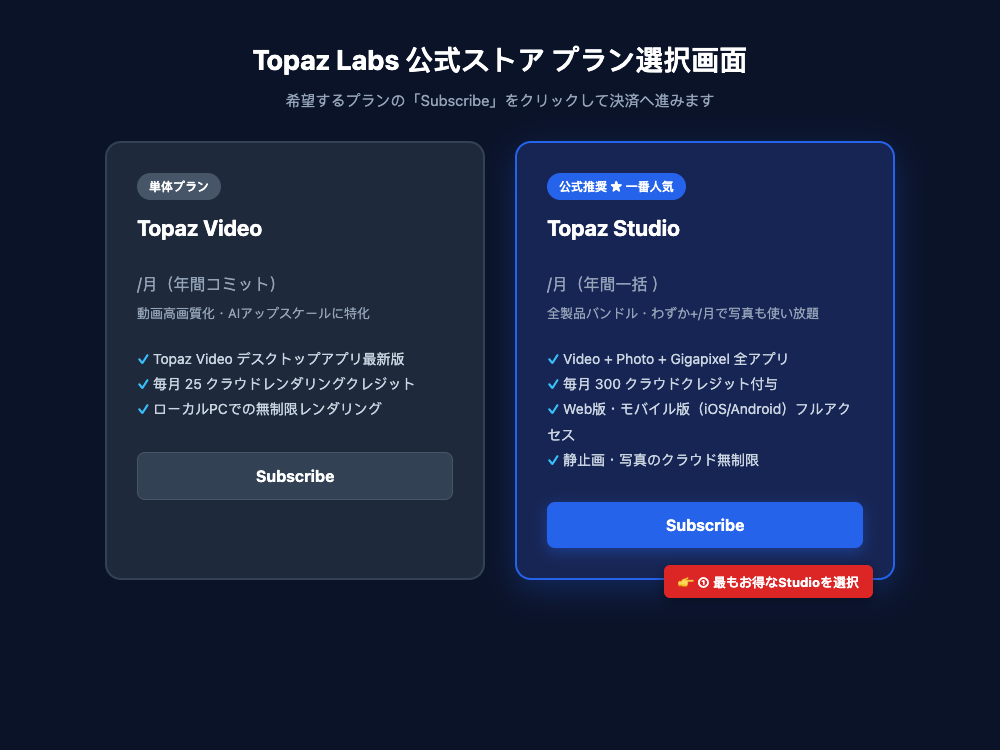
Topaz公式サイトの料金ページ(Pricing)から、希望するプランの「Subscribe」または「Buy Now」ボタンをクリックします。カートURLには自動的に不要なキャッシュをクリアするパラメーターが付与され、正常に決済画面へ遷移します。
ステップ②:請求先情報(Billing details)を入力する【重要】
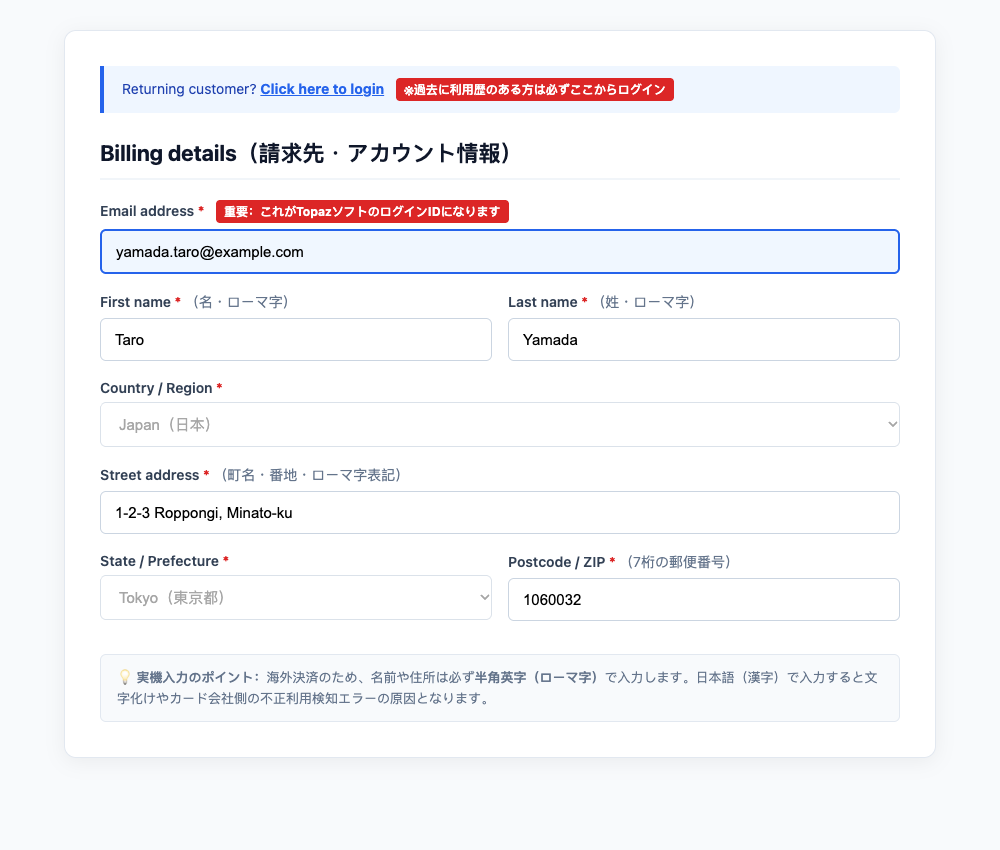
決済画面で最も注意すべきは、「Email address(メールアドレス)」の入力です。Topazでは事前のアカウント登録は不要で、ここで入力したメールアドレスがそのままソフトウェアのログインID(Topaz Account)になります。
- 過去にTopaz製品(試用版含む)を使ったことがある方:画面最上部の「Returning customer? Click here to login」をクリックし、必ず既存アカウントでログインしてから購入してください。別のアドレスを入力するとライセンスが分散してしまいます。
- お名前・住所の入力:海外決済システムのため、必ずローマ字(半角英数字)で入力してください。日本語の漢字で入力すると文字化けやカード決済エラーの原因となります。
例:姓=Yamada / 名=Taro / 住所=1-2-3 Roppongi, Minato-ku, Tokyo / 郵便番号=1060032 - VAT Number:日本在住の個人利用の場合は入力不要(空欄のままでOK)です。
ステップ③:決済方法を選択して注文を確定する
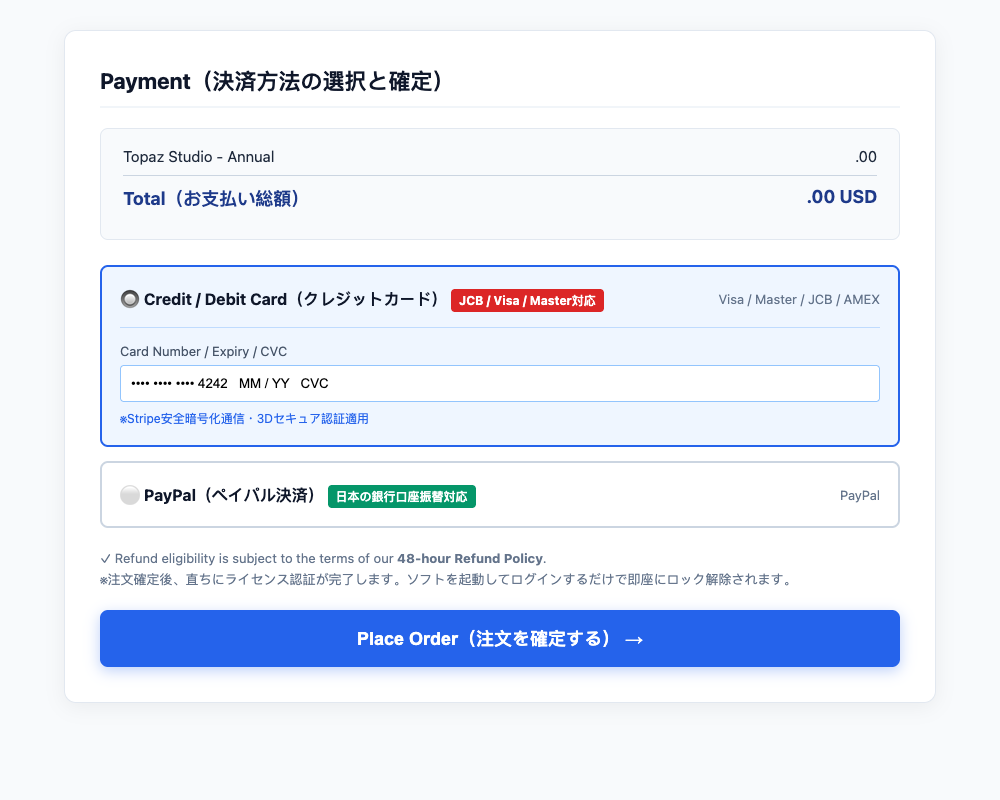
支払い方法は主に以下の2種類から選べます。
- クレジットカード / デビットカード(Stripe決済):Visa、Mastercard、American Express、JCB、Discoverに対応しています。日本のJCBカードも利用可能です。米ドル建て決済のため、カード会社の3Dセキュア(SMS認証やワンタイムパスワード)画面が表示されます。
- PayPal(ペイパル):クレジットカード番号を直接入力したくない方や、日本の銀行口座振替(三菱UFJ・三井住友・みずほ・ゆうちょ等)から引き落としたい方にはPayPal決済が最も確実で安全です。
注文確定ボタン(Place Order)を押して決済が完了すると、即座にライセンス認証が完了します。メールの到着を待つ必要はなく、パソコン上でTopazソフトを起動し、先ほど登録したメールアドレスとパスワードでログインするだけで、すべてのロックが瞬時に解除されます。
6. 料金・サブスクに関するよくある質問(FAQ 5選)
Q1. サブスクの自動更新(解約)はいつでも自分で止められる?
A. いつでも公式サイトのアカウント管理画面から1クリックで解約可能です。
「My Account」→「Subscriptions」に進み、「Cancel」をクリックするだけで次回の自動更新を停止できます。解約手続きを行っても、すでに支払った有効期間の最終日までは追加料金なしで利用を継続できます。
Q2. 1つの契約で何台のパソコンにインストールできる?
A. インストール自体は何台でも可能ですが、同時にログインして使用できるのは「1台のみ」です。
旧世代のTVAI(7.1.5以前)は同時に2台まで利用可能でしたが、現行のサブスク版Topaz Videoは1ライセンスにつき同時稼働1台に制限されています。別のPC(例:デスクトップからノートPC)で使う場合は、使用中のPCでソフトからサインアウトするか、新PCでの起動時にアクティベーションを切り替える必要があります。
Q3. クラウドクレジットを使い切ったらどうなる?
A. ご自身のパソコンのGPUを使ったローカルレンダリングは、クレジット残量に関係なく完全に無制限で利用できます。
クラウドクレジットはあくまで「Topaz社のクラウドサーバーを使って処理を高速化・代行させるためのポイント」です。万が一クレジットが0になっても、ソフトが使えなくなるわけではありません。必要であれば追加クレジットを購入することも可能です。
Q4. 学割(アカデミック割引)や法人ライセンスはある?
A. 学生・教育機関向けの割引や、チーム向けの複数シート契約が用意されています。
学生証や教育機関のメールアドレス(.ac.jp や .edu)をお持ちの場合、公式サポートへ申請することで特別割引が適用される場合があります。また、法人の複数名利用には企業向けシート管理プランが提供されています。
Q5. 途中で単体プランからTopaz Studioにアップグレードできる?
A. 可能です。アカウント画面から差額を支払うことでアップグレードできます。
まずはTopaz Video単体でスタートし、後から「Photo AIやGigapixelも使いたくなった」という場合でも、アカウント設定画面のサブスクリプション管理からスムーズにTopaz Studioへ切り替えることができます。
まとめ:あなたに最適なプランの選び方診断
2026年最新のTopaz料金体系を踏まえ、ユーザータイプ別の最適プランをまとめました。
- 動画制作もサムネ・写真補正も妥協したくないクリエイター:迷わず「Topaz Studio」年間一括($399/年)が最強コスパ。単体契約より実質お得で全ツールを網羅できます。
- 静止画は不要で、動画の高画質化だけを定期的に行う方:「Topaz Video(年間コミット $39/月)」が最も堅実です。
- 数本の動画や昔のホームビデオだけを一気に修復したい方:「Topaz Video(月払い $59〜$67/月)」で契約し、1ヶ月で集中作業して即解約するのが最安の裏ワザです。
すべての有料プランには「48時間の全額返金ポリシー」が適用されます。まずはご自身の動画素材とお手元のPCで、世界最高峰のAIアップスケール性能を体感してみてください。
購入後48時間(2日間)の公式全額返金ポリシー適用。
。動画クリエイターや写真愛好家にとって必須のツールですが、2026年現在、料金体系に歴史的な大転換が起きてい)