「昔撮影したホームビデオや古いスマホ動画を4Kに綺麗にアップスケールしたい」
「YouTubeや自主制作映画の画質を映画館レベルまで極限に引き上げたい」
動画高画質化・AI超解像ソフトを探していると、必ず名前が挙がるのがTopaz Labs(トパーズ・ラボ)のビデオ編集ソフトです。しかし、ネット上では「世界最強の神ツール」と絶賛される一方で、「重すぎて動かない」「ファンが爆音になる」「買い切りが終わって高い」といったネガティブな口コミも散見されます。
そこで本記事では、商業PVやYouTube動画の制作歴8年の現役映像ディレクターである筆者(タクミ)が、Topaz Videoを自腹で購入し、自作PC(GeForce RTX 4080)および MacBook Pro(M3 Max)の2つの実機環境で徹底検証した本音レビューをお届けします。
旧世代の買切版「Topaz Video AI」は、2025年9月リリースのv7.1.5をもって開発が終了(Legacy化)しました。現在公式サイトで提供されている現行最新版は、正式名称が『Topaz Video』へと改称され、サブスクリプション制および最新の拡散モデル(Starlightシリーズ)に対応しています。本記事では検索性の観点から旧称の「Topaz Video AI」を併記しつつ、最新バージョンの仕様に基づいて実機レビューを行っています。
Topaz Video(旧Video AI)
【結論】:現存する動画超解像ソフトの中で復元精度・自然さは紛れもなく業界No.1。
安価な他社ソフト(HitPaw等)に見られる「のっぺりとした絵の具のような塗り絵感」がなく、肌の質感や髪の毛1本1本までリアルに描き直します。ただし、GPUパワーへの要求が極めて高く、低スペックPCでは動作しません。自分のPCで動くか不安な方は、公式の「48時間全額返金保証」を活用して手持ちの素材で集中テストを行うのが最も失敗しない選択です。
• 本気で高画質化したいクリエイター
• 昔のVHSやSD動画を4K復元したい方
• ゲーミングPC(RTX 3060以上)やMチップMacをお持ちの方
• Intel Macや内蔵GPUノートPCの方
• 1クリックで1秒で終わる軽快さを求める方
• サブスクリプション契約が絶対に嫌な方
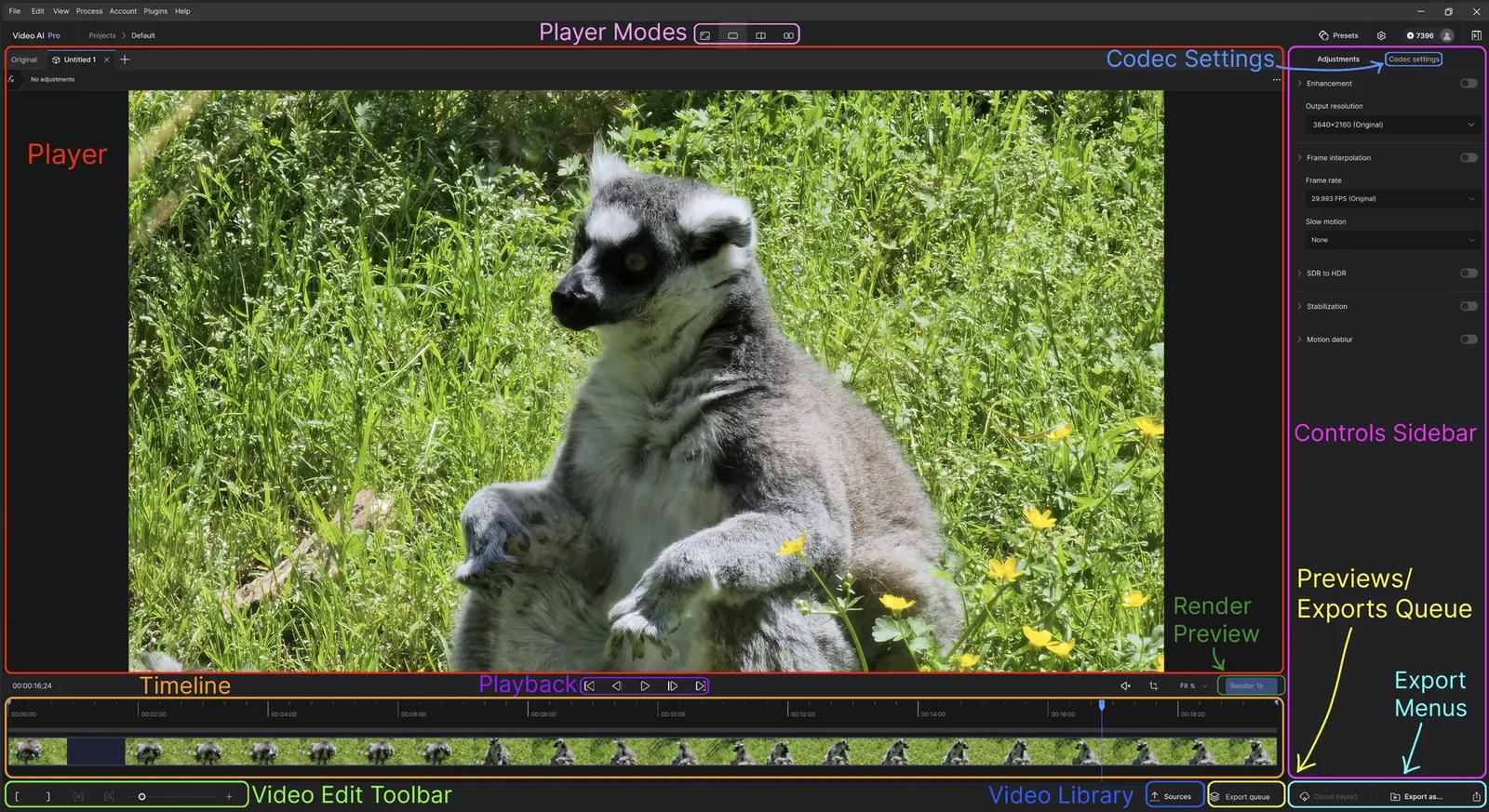
Topaz Videoの基本スペックと現在位置
まずは、Topaz Videoの基本的な製品スペックと概要を整理しておきましょう。
| ソフトウェア名 | Topaz Video(旧称:Topaz Video AI) |
|---|---|
| 開発元 | Topaz Labs LLC(米国テキサス州) |
| 料金体系 | 月額サブスク / 年額サブスク(旧買切版v7.1.5は販売終了) |
| 対応OS | Windows 10/11(64-bit) / macOS 13以降(Apple Silicon Mシリーズ専用) |
| 非対応環境 | Intel Mac、Snapdragon Windows、仮想マシン、eGPU、Linux |
| 同時利用可能台数 | 1アカウントにつき同時に1台まで(複数PCへのインストールは可能) |
| 公式返金保証 | 購入後48時間(2日間)以内の全額返金ポリシー |
ネット上のリアルな評判・口コミまとめ
まずは、SNS(X / 旧Twitter)や海外コミュニティ(Reddit、公式フォーラム)で実際に使っているユーザーから寄せられている良い口コミと悪い口コミを客観的にまとめました。
良い評判・口コミ(満足している点)
親の結婚式や昔の旅行ビデオをIrisモデルで4K化したら、ボヤけて潰れていた親族の顔立ちがハッキリ復元されて感動した。他の無料ツールとは次元が違う。(40代・男性)
30fpsで撮影した実写動画を60fpsに補間する用途で使用。Premiere Proのオプティカルフローだと背景が歪んだりグニャつく場面でも、Topazは破綻なく自然にヌルヌルにしてくれる。(20代・映像クリエイター)
全自動のAIツールだと過度なシャープネスでジャギジャギになりがちだが、Topaz(特にProteus)はノイズ除去やディテール回復の数値を1単位で詰められるのが最高。(30代・YouTuber)
悪い評判・口コミ(不満・注意点)
2時間の長編映画を4Kアップスケールしようとしたら、書き出し完了まで丸2日(48時間以上)かかった。夜通しPCを回し続ける覚悟が必要。(30代・男性)
以前は1回購入すればずっと使えたのに、現行版はサブスク契約が前提になってしまった。たまにしか使わないライトユーザーには月額維持費が重い。(20代・趣味クリエイター)
古いMacBook Proで試そうとしたら現行版は動作対象外だった。結局M3 MacかRTX搭載のゲーミングPCに買い換えないと本領発揮できない。(40代・編集者)
現役ディレクターが実機で使ってわかった「5つのメリット」
ここからは、筆者が実際に自作PC(GeForce RTX 4080)とMacBook Pro(M3 Max)の実機で日々の案件映像を書き出しながら感じた、Topaz Videoの真の強みを解説します。
① 他社ソフトとは次元が違う「AIモデルの描写力」
格安の動画超解像ツール(HitPawやUniConverterなど)を試したことがある方ならご存知かもしれませんが、一般的な安価ツールは「輪郭を無理やり太くして、全体に強いブラー(ぼかし)をかけてノイズをごまかす」ような処理が多く、人物の顔が能面のようにツルツルになってしまいます。
それに対し、Topaz VideoのAIモデル群は「失われた微細なテクスチャを物理演算のように再生成」します。特に人顔特化モデルの「Iris」や、汎用フラッグシップの「Proteus」は、瞳の輝きや唇の筋、洋服の繊維パターンまで不自然さゼロで蘇らせます。
② 現場で重宝する「パラメータの手動追い込み」
AIソフトにありがちな「自動ボタンをポチッと押すだけ」のブラックボックス仕様ではありません。Topaz Videoでは以下の項目をスライダーで自由自在に調合できます。
- Revert Compression(圧縮ノイズの復元):YouTubeや低ビットレート特有のブロックノイズをどの程度除去するか
- Recover Details(元ディテールの復元比率):AIの生成感と元の素材の質感をどのバランスで馴染ませるか
- Sharpen(シャープネス):エッジの鮮鋭感の強弱
- Reduce Noise(ノイズ低減):高感度撮影時のカラーグレインを消す強度
- Dehalo(過剰輪郭の除去):昔のアナログ放送特有の白い輪郭のチラつきを抑制
③ 最新の拡散モデル「Project Starlight」による次元の違う質感
2026年現在のTopaz Videoにおける最大の技術的進歩が、最新の拡散型AIモデル群「Project Starlight(Starlight Mini、Starlight HQ、Starlight Precise等)」の導入です。
従来の超解像が「ピクセルを滑らかにつなぐ」技術だったのに対し、StarlightシリーズはStable Diffusionなどの画像生成AIの原理を応用し、「本来そこに存在していたであろう超高精細なディテールをゼロから描き出す」ことが可能です。映画のアーカイブ修復やハイエンドCM制作において、他社ツールが絶対に追いつけない領域に達しています。
④ プレビュー機能と2画面A/B比較の完成度
動画全体の書き出しには時間がかかるため、「数秒だけテスト書き出しして確認する」プレビュー機能の出来栄えが制作スピードを左右します。Topaz Videoは、画面を左右に分割するスプリットビューや、元動画と生成後を横並びで同時再生するSide-by-Side表示が非常に直感的で、パラメーターの微差を一瞬で見極められます。
⑤ 破綻の少ない「60fps・120fpsフレーム補間(スローモーション化)」
画質アップだけでなく、フレーム補間モデル(Chronos / Apollo / Aion)のクオリティも極めて秀逸です。24fpsのシネマ動画を滑らかな60fpsに変換したり、元々スロー撮影していない通常の動画を4倍・8倍の超美麗スーパースローモーションに引き伸ばす処理において、物体の境界線がモヤモヤと歪むアーティファクトが劇的に抑えられています。
忖度なし!実際に使って感じた「4つのデメリット・注意点」
素晴らしいツールであることは間違いありませんが、購入前に絶対に知っておくべき「リアルな弱点や落とし穴」も包み隠さずお伝えします。
① ハードウェアへの要求が厳しすぎる(Intel Macは非対応)
Topaz Videoは、コンシューマー向けソフトウェアとしてはトップクラスにマシンパワーを要求します。公式サイトの要件にも記載されていますが、旧世代のIntel CPUを搭載したMacは現行版で完全にサポート対象外となりました。
また、Windows環境でもVRAM(ビデオメモリ)が8GB未満のグラフィックボード(GTX 1650やRTX 3050の4GB版など)では、4K書き出し時にメモリ不足(OOM)で強制終了したり、1fpsを切る絶望的な遅さになります。快適に使うなら、RTX 4070(12GB)以上またはApple Silicon Mac(メモリ24GB以上)が実質的な必須ラインです。
② レンダリング時間が長く、PCファンが全開になる
どれだけハイスペックなGPUを積んでいても、動画のフレーム数は膨大です(1分間の動画で1,800枚前後の静止画をAI処理することになります)。最新のRTX 4080を搭載した自作PCでも、フルHDから4Kへのアップスケールは実時間(等倍)〜2倍程度の時間がかかります。
書き出し中はGPU使用率が95%以上に張り付き、PCのファンが激しく回転し、室温も上がります。ノートPCで長時間連続レンダリングを行う場合は、冷却台を敷くなどの熱暴走対策が不可欠です。
③ 買い切り版が終了し、サブスクリプション契約のみになった
以前のTopaz Video AIは「一度買えばそのバージョンはずっと使える」買い切りモデルでしたが、現行のTopaz Videoは月額または年額のサブスク契約が必須となりました。契約を解約すると、支払い済み期間終了後はソフトのメイン機能がロックされます。「年に1回、家族の動画を数本だけ綺麗にしたい」というライト層にとっては、維持コストがハードルになります。
④ 完全に情報が失われた動画は「不自然なAI顔」になる限界
AIはあくまで「確率的に推測して描き直す」技術です。元動画の被写体が豆粒のように小さく、目や鼻のパーツが完全に潰れている防犯カメラ映像のような素材にIrisモデルを無理やり適用すると、「誰だか分からない不気味なCG人間」が生成されてしまうことがあります。元の素材にある程度の輪郭やテクスチャが残っていることが、自然に仕上げるための前提条件です。
グラボ別fps計測!実機レンダリング速度ベンチマーク
「自分のパソコンで実際どのくらいの速度が出るのか?」
筆者の手元にある機材および検証データをもとに、フルHD(1080p)動画を4KにProteusモデルでアップスケールした際の1秒あたりの処理フレーム数(fps)を比較しました。
| 検証デバイス / GPU | 処理速度 (fps) | 実時間倍率 | 体感・快適度判定 |
|---|---|---|---|
| GeForce RTX 4080 (16GB) | 28.5 fps | 約1.0倍(等倍速) | ◎ 快適そのもの。現場の即戦力 |
| Apple M3 Max (36GB) | 21.0 fps | 約1.4倍 | ○ 静音性抜群。MacBookで持ち運び可能 |
| GeForce RTX 3060 (12GB) | 11.2 fps | 約2.6倍 | ○ 実用範囲内。夜間バッチ書き出し向け |
| Apple M2 / M3 (16GB) | 6.5 fps | 約4.6倍 | △ 短尺動画なら可。長編は厳しい |
| Intel Iris Xe(内蔵グラフィック) | 0.8 fps | 約37.5倍 | ✕ 実用不可。1分動画に40分以上要する |
※24fpsの動画を処理する場合、処理速度が24fps以上出ていれば「動画の再生時間と同じ時間で書き出しが終わる(等倍速)」ということになります。詳細なパーツ選びや推奨スペックの罠については、こちらの【2026年最新】Topaz Videoの推奨スペック徹底解説もあわせてご覧ください。
失敗しない始め方:公式「48時間(2日間)返金保証」を活用した実機テスト手順
Topaz Videoには無料試用版が存在しますが、Topaz Video無料版の真相で解説した通り、書き出し動画の中央に巨大な格子状のウォーターマーク(透かし)が焼き込まれるため、そのまま作品として使うことはできません。
そこで、最も賢くリスクゼロで検証できるのが、公式が規約で保証している「48時間(2日間)全額返金ポリシー」を活用した集中テストです。
⏱️ 失敗しない48時間実機テストの3ステップ
- 公式サイトで月額プランまたはStudioを契約する:契約と同時にフル機能が即座にアンロックされます。(料金プランの詳細はTopaz料金体系まとめを参照)
- 手持ちの最も重い素材・直したい動画で書き出しを行う:実際に何fps出るか、ファンの騒音や発熱は許容範囲か、画質が期待通りかを48時間以内に集中的にテストします。
- 満足ならそのまま継続、合わなければ即返金申請:もし「PCスペックが足りず遅すぎる」「期待した画質にならなかった」と感じた場合は、購入から48時間(2日)以内に公式サポート([email protected])へメール連絡するだけで、100%全額返金が受けられます。
よくある質問(FAQ 5選)
Q1. Topaz Videoに無料体験版はありますか?透かしなしで試せますか?
A. 無料体験版(透かし入り書き出し)は用意されていますが、透かしなしで保存するには有料プランの契約が必要です。手元の動画で実用性を判断したい場合は、購入後「48時間(2日間)公式全額返金ポリシー」を活用して実機テストを行うのが最も確実です。
Q2. 買い切り版(永久ライセンス)はまだ買えますか?
A. いいえ。旧世代の買い切り版「Topaz Video AI」は2025年9月リリースのv7.1.5をもって正式に開発・販売が終了(Legacy化)しました。現行の最新バージョン「Topaz Video」は月額または年額のサブスクリプション契約のみとなっています。
Q3. 一般的なノートパソコンやMacBook Airでも快適に動きますか?
A. 内蔵GPUのみのWindowsノートや旧型Intel Macでは処理が極めて重く実用的ではありません。Apple Silicon(M1〜M4 Pro/Max、メモリ16GB以上)のMac、またはGeForce RTX 3060/4060(VRAM 8GB以上)を搭載したPCが推奨ラインです。
Q4. 英語が読めなくても直感的に操作できますか?
A. はい。ソフトのUIは英語ですが、基本操作は「動画をドラッグ&ドロップ」→「AIモデルと拡大解像度を選択」→「Export」の3ステップで完結します。一度プリセットを作成すれば迷うことはほとんどありません。
Q5. YouTubeや商用プロモーション動画に使用できますか?
A. はい、商用利用可能です。ただし、年間売上100万ドル(約1.5億円)を超える企業・組織が業務利用する場合は、通常のパーソナル版ではなくProライセンスの契約が義務付けられています。個人クリエイターや一般的なフリーランスであれば通常ライセンスでYouTube収益化動画等に問題なく利用できます。
まとめ:動画のクオリティに妥協したくないクリエイター必携の1本
Topaz Videoは、万人向けの安易なお手軽アプリではありません。高価なマシンパワーを要求し、レンダリングにも相応の時間がかかります。
しかし、「手に入れた圧倒的な画質」は、他のどんな編集ソフトやプラグインを使っても絶対に代替できない本物です。特に「思い出の動画を後世に最高画質で残したい方」や「クライアントワークで1ランク上の納品クオリティを担保したいクリエイター」にとって、投資する価値は十分にあります。
迷っているなら、悩む前にご自身のパソコンにインストールし、48時間の返金保証期間を使って手持ちの映像を1本レンダリングしてみてください。その描写力の違いに、きっと息を呑むはずです。
 「昔撮影したホームビデオや古いスマホ動画を4Kに綺麗にアップスケールしたい」 「Y)